
 L'impostazione della password per il blocco dell'impronta digitale solitamente comporta diversi passaggi chiave: accesso alla modalità di impostazione, aggiunta di utenti, impostazione delle password e conferma delle password. Di seguito è riportata una spiegazione dettagliata-passo-passo:
1. Accedere alla modalità di impostazione: diversi blocchi delle impronte digitali possono avere modi diversi per accedere alla modalità di impostazione. In generale, è necessario premere un pulsante specifico, come il tasto ENT, o altre combinazioni di tasti preimpostate. Alcuni blocchi con impronta digitale potrebbero richiedere l'inserimento della password dell'amministratore per accedere alla modalità di configurazione.
2. Aggiungi utente: nella modalità impostazioni, è necessario selezionare l'opzione "Impostazioni utente" e quindi scegliere "Aggiungi utente". Questo ti porterà all'interfaccia di aggiunta utente.
3. Imposta password: nell'interfaccia di aggiunta utente, vedrai diverse opzioni, tra cui l'aggiunta di password, impronta digitale e carta magnetica. Seleziona "Aggiungi password" e segui le istruzioni per inserire la nuova password. Di solito, la lunghezza della password deve essere compresa tra 6 e 12 cifre e deve terminare con il tasto #.
4. Conferma password: dopo aver inserito la nuova password, è necessario reinserirla-per confermarla. Se la password inserita due volte è la stessa, il sistema ti avviserà che la password è stata impostata con successo.
I passaggi precedenti sono applicabili alla maggior parte dei lucchetti con impronta digitale, ma l'operazione specifica può variare leggermente a seconda della marca e del modello. Pertanto, è meglio fare riferimento al manuale utente specifico o contattare il produttore per una guida più accurata.
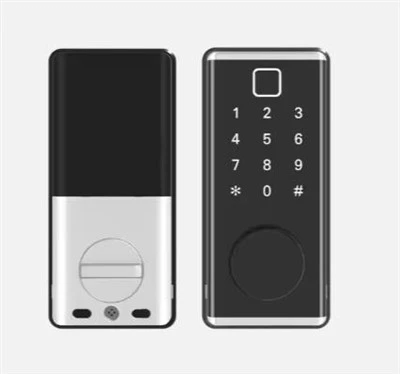
L'impostazione della password e dell'impronta digitale per un blocco con impronta digitale in genere comporta diversi passaggi di base, tra cui l'inizializzazione, l'immissione della password e l'immissione dell'impronta digitale. Di seguito sono riportati i passaggi specifici per l'organizzazione:
inizializzazione
Innanzitutto, dobbiamo premere il pulsante a sfioramento sulla scheda madre per avviare l'inizializzazione.
Inserisci la password
1. Premere il pulsante "Aggiungi".
2. "Inserisci la password di gestione e termina con #".
Dopo aver inserito la password di gestione, inserire la password di apertura porta e premere # per confermare.
4. Reinserire la password della porta e premere # per confermare.
Registra l'impronta digitale
1. Premere il pulsante "Aggiungi" e inserire la "password di gestione che termina con #" dopo il suono della richiesta.
2. Quindi premere l'impronta digitale.
Dopo il primo inserimento riuscito, verrà richiesto "re-enter", quindi premere nuovamente l'impronta digitale per inserire correttamente.